
Domenii de trimitere în Sendino: configurează SPF, DKIM și DMARC
Gmail, Yahoo și Outlook verifică dacă un email chiar vine de la domeniul din care pretinde că vine. Dacă domeniul tău nu este autentificat, mesajele ajung mai ușor în spam sau sunt respinse. În Sendino îți autentifici domeniul adăugând câteva înregistrări DNS. Ghidul explică ce sunt și unde le configurezi.
Ce sunt SPF, DKIM și DMARC
- SPF spune ce servere au voie să trimită emailuri în numele domeniului tău.
- DKIM adaugă o semnătură digitală fiecărui email, prin care destinatarul vede că mesajul nu a fost modificat și că vine de la tine.
- DMARC spune serverelor primitoare ce să facă dacă SPF sau DKIM eșuează (de exemplu, să marcheze mesajul ca spam) și îți trimite rapoarte.
Pasul 1. Deschide „Domenii de trimitere”
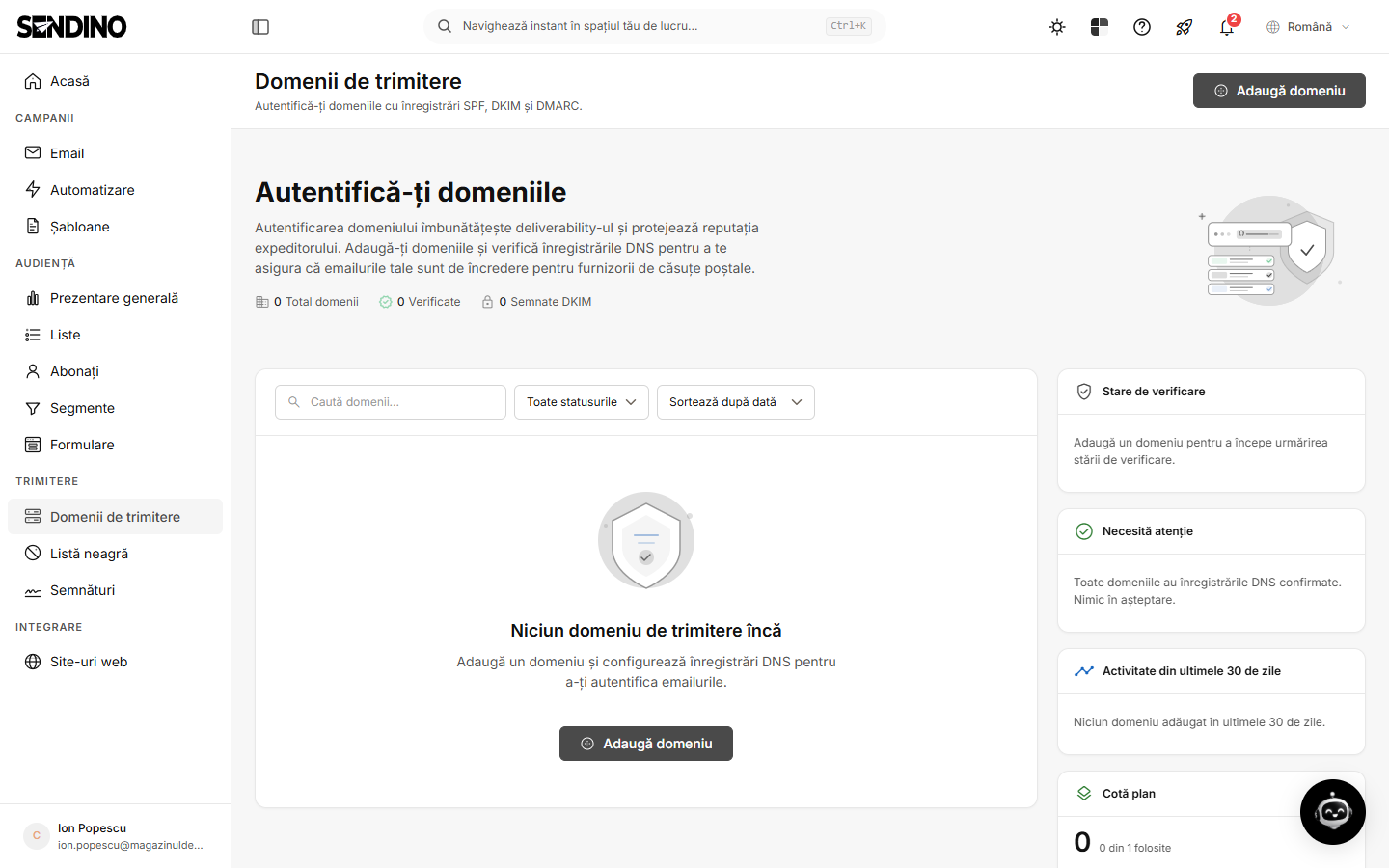
În meniul din stânga, la secțiunea Trimitere, apasă Domenii de trimitere. Pagina „Autentifică-ți domeniile” arată câte domenii ai, câte sunt verificate și câte semnate DKIM. În dreapta vezi starea de verificare și cota planului (de exemplu, „0 din 1 folosite”).
Pasul 2. Adaugă domeniul
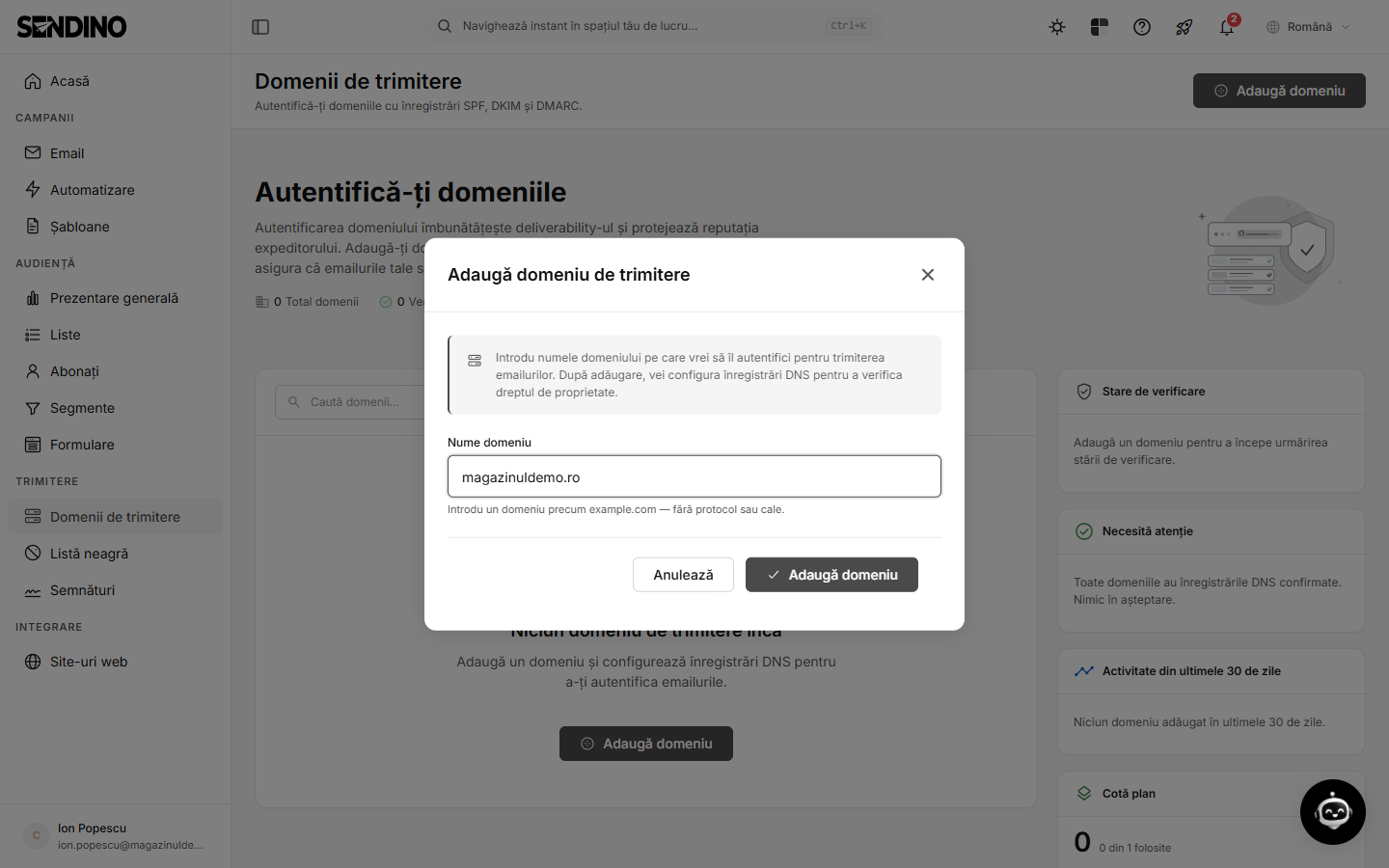
Apasă Adaugă domeniu. Scrie numele domeniului pe care îl folosești la expeditor, fără protocol și fără cale (de exemplu magazinuldemo.ro, nu https://www.magazinuldemo.ro/), apoi apasă din nou Adaugă domeniu.
Folosește domeniul din adresa de expeditor a listei tale. Dacă expeditorul este salut@magazinuldemo.ro, domeniul este magazinuldemo.ro.
Pasul 3. Adaugă înregistrările DNS
După ce adaugi domeniul, Sendino îți arată înregistrările DNS pe care trebuie să le configurezi, pentru a verifica dreptul de proprietate și a-l autentifica. Le adaugi în panoul unde ții domeniul (registrar sau furnizorul de hosting), la secțiunea DNS / Zone DNS:
- pentru fiecare înregistrare copiezi tipul (TXT sau CNAME), numele și valoarea, exact așa cum sunt afișate;
- salvezi înregistrarea la furnizorul tău DNS;
- revii în Sendino și verifici starea domeniului.
Modificările DNS pot dura de la câteva minute la câteva ore ca să se propage. Dacă verificarea eșuează imediat, mai încearcă după puțin timp.
Pasul 4. Verifică starea
Când înregistrările sunt găsite, domeniul apare ca verificat, iar contorul „Semnate DKIM” crește. Blocul „Necesită atenție” îți arată dacă mai ai domenii cu înregistrări DNS neconfirmate.
Sfaturi
- Nu șterge înregistrările existente de email ale domeniului (de exemplu cele de la serviciul de email de firmă). Adaugă doar ce îți cere Sendino. Dacă ai deja un SPF, nu crea al doilea: un domeniu trebuie să aibă un singur SPF, iar valorile se combină într-o singură înregistrare.
- Dacă folosești o adresă de tip Gmail ca expeditor, nu poți autentifica domeniul, pentru că nu îți aparține. Folosește o adresă pe domeniul tău.
Ce faci mai departe
Poți începe să trimiți din domeniul autentificat. Protejează-ți reputația și cu lista neagră și adaugă o semnătură de email în campanii.
Limite în funcție de plan
Numărul de domenii depinde de plan; pe cel gratuit ai 1 domeniu. Vezi prețurile.