
Cum creezi și trimiți o campanie de email în Sendino
O campanie este un email pe care îl trimiți o dată unei liste (sau unui segment) de abonați: un newsletter, o promoție, un anunț. Sendino te ghidează în cinci pași: Destinatari, Configurare, Șablon, Programare, Confirmare. Poți reveni oricând la un pas anterior.
Pasul 0. Alege tipul campaniei
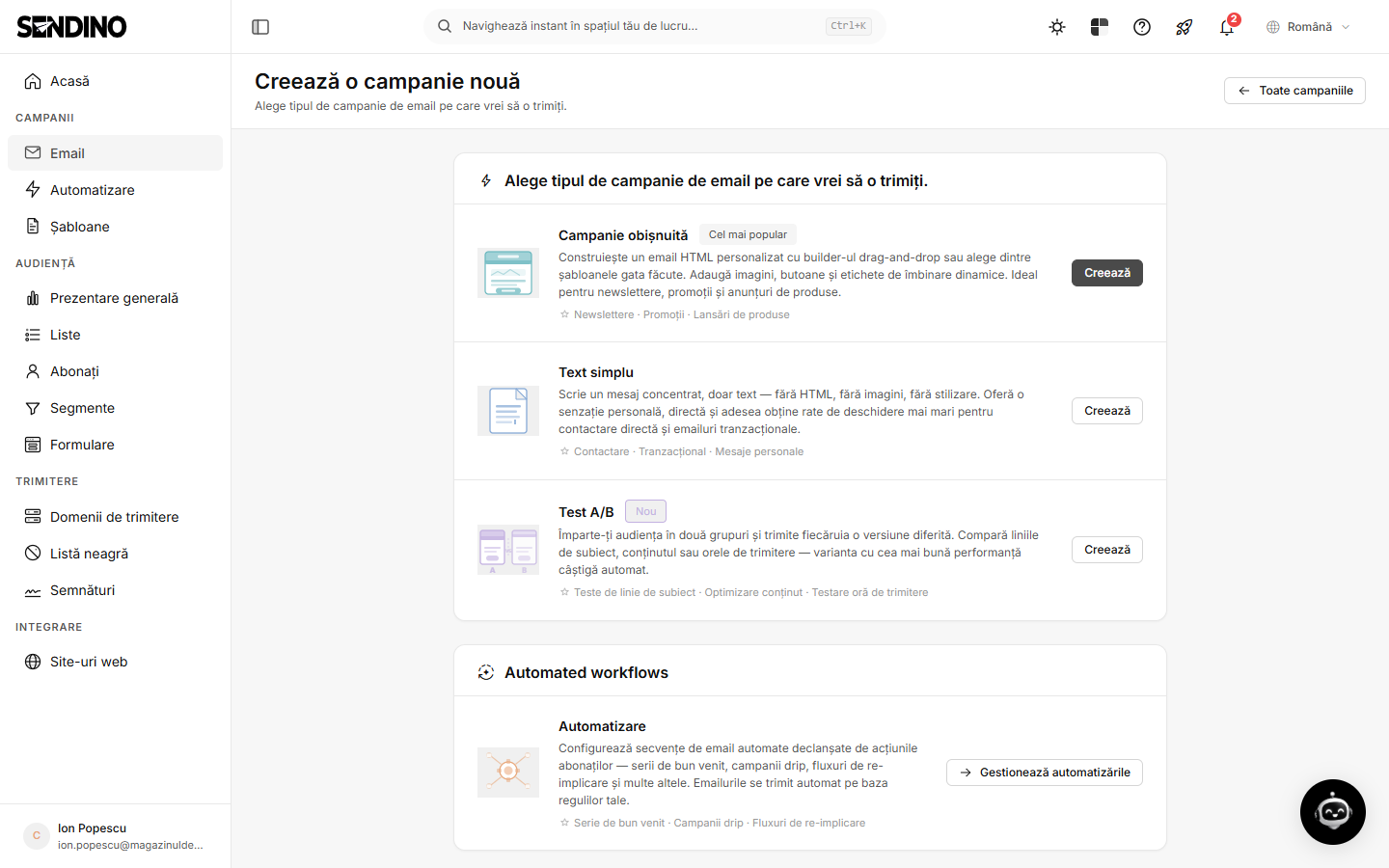
În meniul din stânga, apasă Email, apoi Creează campanie. Poți alege între Campanie obișnuită (cea mai populară; email HTML cu editor drag-and-drop), Text simplu și Test A/B. Acest ghid urmărește campania obișnuită. Pentru mesaje trimise automat, vezi automatizările.
Pasul 1. Destinatari
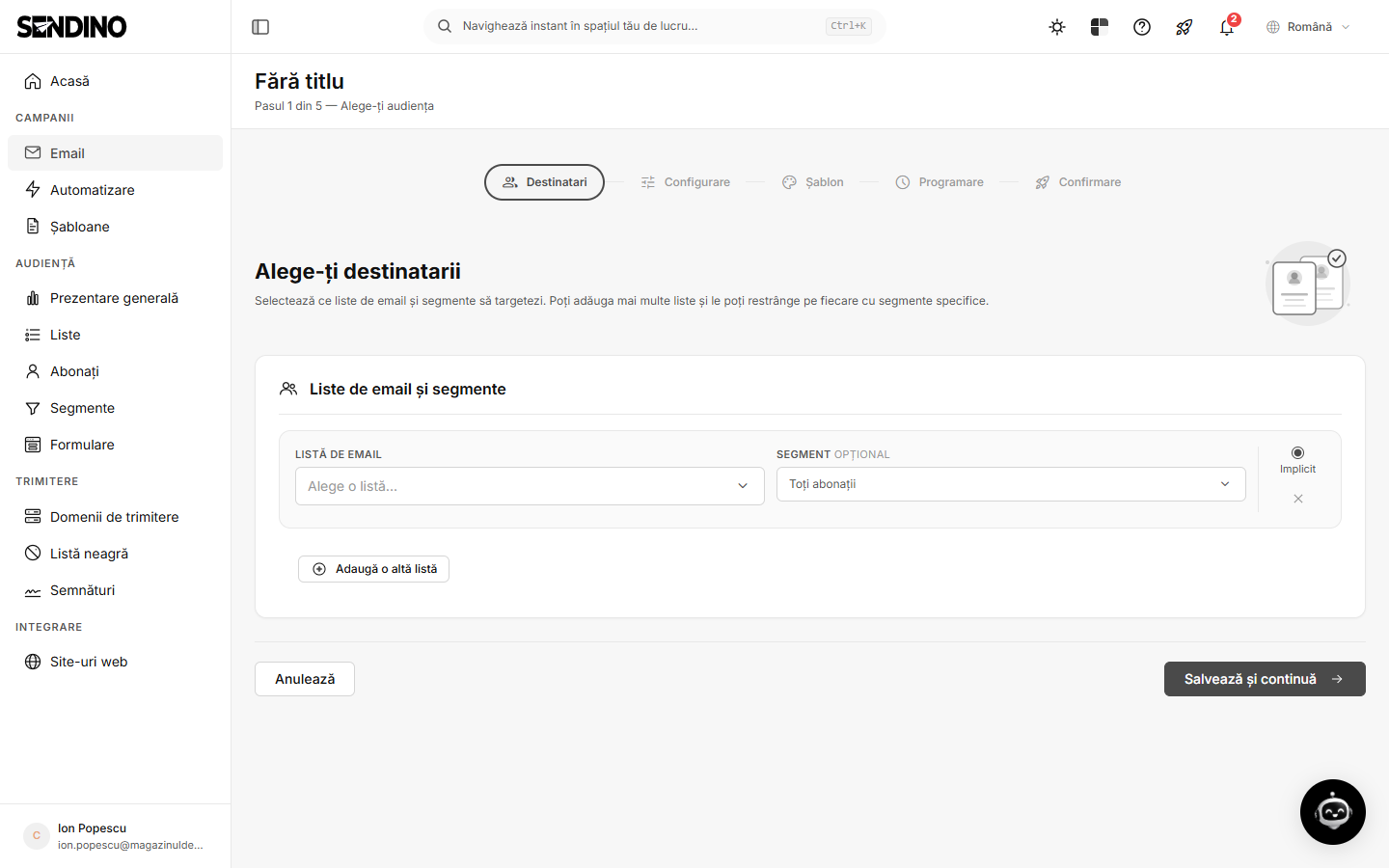
Alege Lista de email căreia îi trimiți. Opțional, restrânge audiența la un segment (implicit: „Toți abonații”). Cu Adaugă o altă listă poți trimite aceleiași campanii mai multor liste. Apasă Salvează și continuă.
Pasul 2. Configurare
Completezi datele de bază:
- Nume campanie: pentru tine, în aplicație.
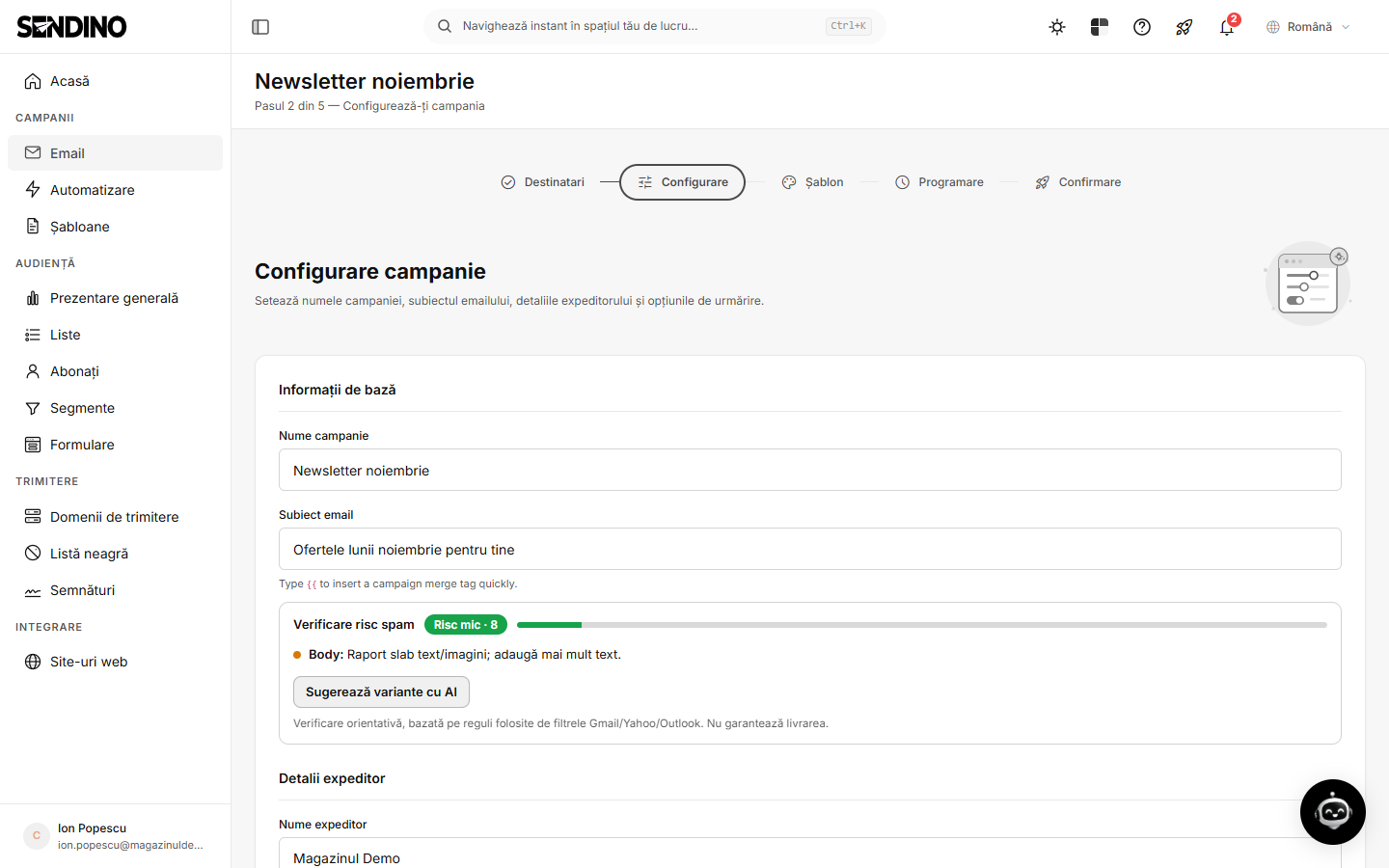
- Subiect email: ce văd abonații în inbox. Sub câmp, „Verificare risc spam” îți dă un scor orientativ și sugestii; butonul Sugerează variante cu AI propune subiecte alternative.
- Nume expeditor, Email expeditor și Email pentru răspuns.
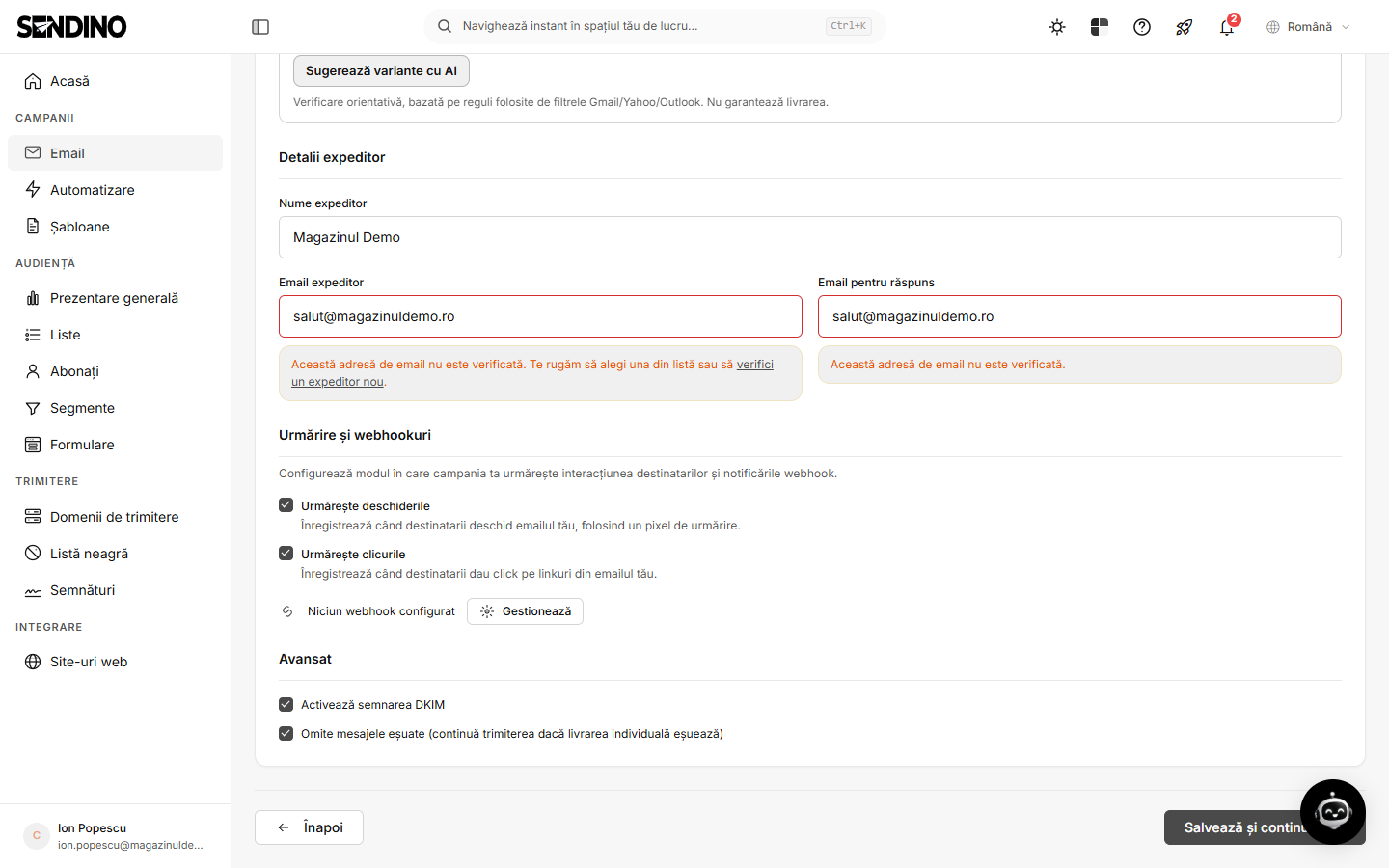
Mai jos găsești opțiunile de urmărire (deschiderile și clicurile, bifate implicit), webhook-urile și setările avansate: semnarea DKIM și omiterea mesajelor eșuate, ca trimiterea să continue dacă o livrare individuală eșuează.
Atenție la expeditor: adresa trebuie să fie verificată. Dacă nu este, Sendino te avertizează („Această adresă de email nu este verificată”) și îți propune fie să alegi un expeditor din lista celor verificați, fie să verifici unul nou. Folosește o adresă de pe domeniul tău, autentificat cu SPF, DKIM și DMARC.
Pasul 3. Șablon
Alege un design din Galeria de șabloane (filtrează după De bază, Extinse, Șabloane de sistem sau Șabloanele mele) cu Alege, sau folosește tab-ul HTML-ul tău personalizat dacă ai deja codul emailului. După alegere, apare cardul Șablon alocat:
- Deschide builder-ul de email: personalizezi designul în editorul drag-and-drop;
- Schimbă șablonul: alegi alt design;
- Text preheader: textul scurt afișat în inbox după subiect (sub 100 de caractere);
- Atașamente: poți adăuga fișiere (maximum 25 MB per fișier).
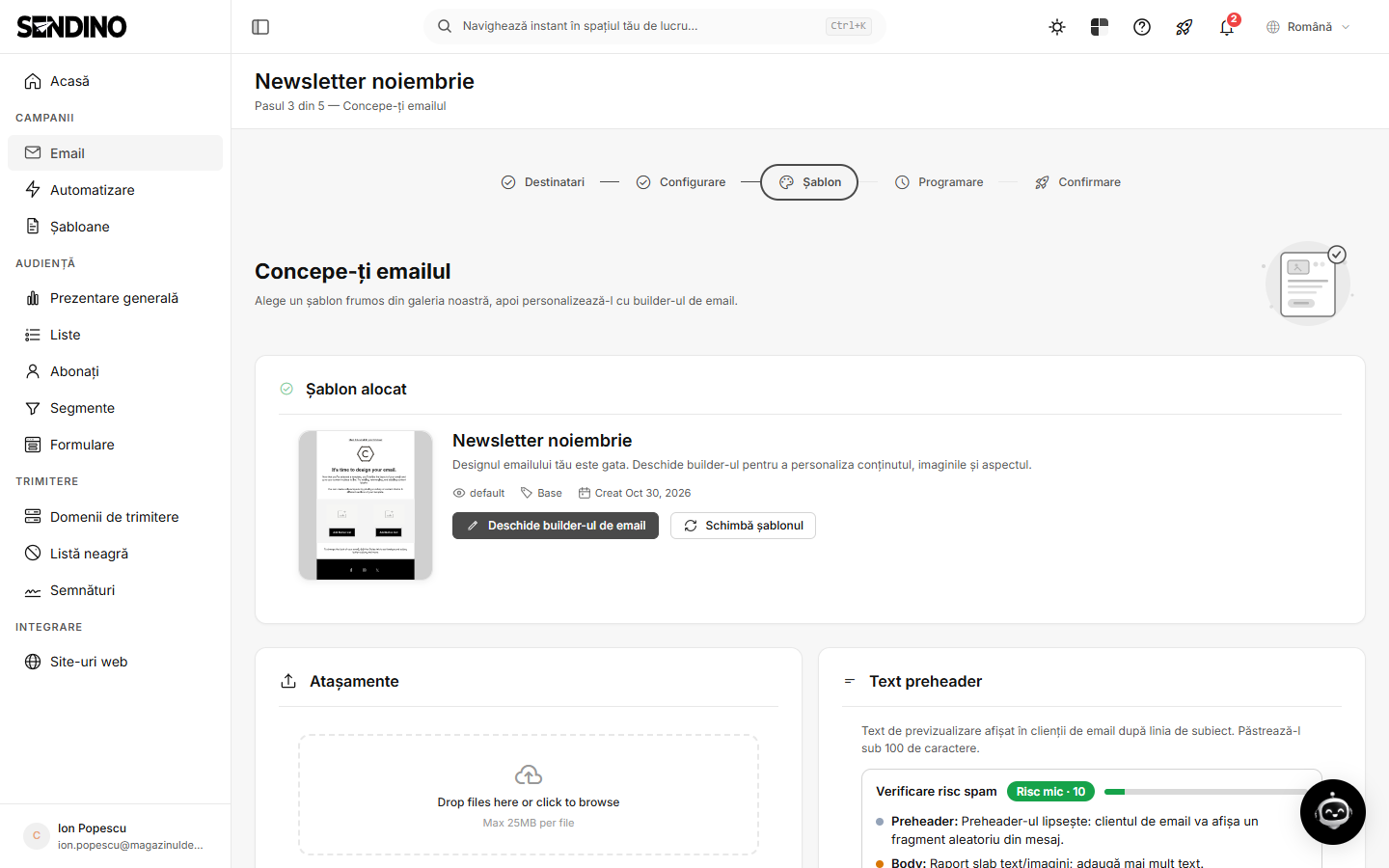
Apasă Continuă la programare când emailul e gata.
Pasul 4. Programare
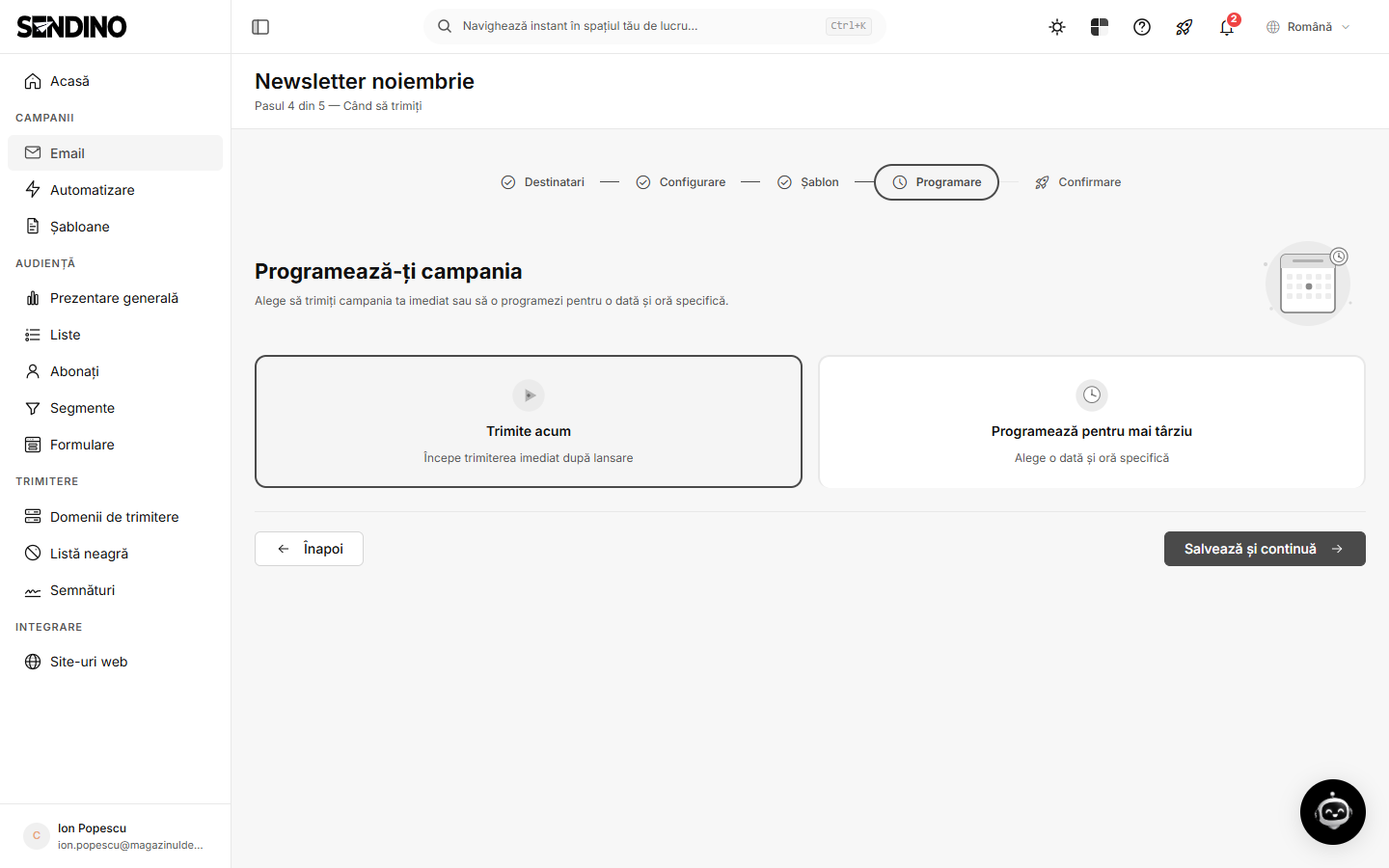
Alege Trimite acum (trimiterea începe imediat după lansare) sau Programează pentru mai târziu, unde stabilești data și ora.
Pasul 5. Confirmare și lansare
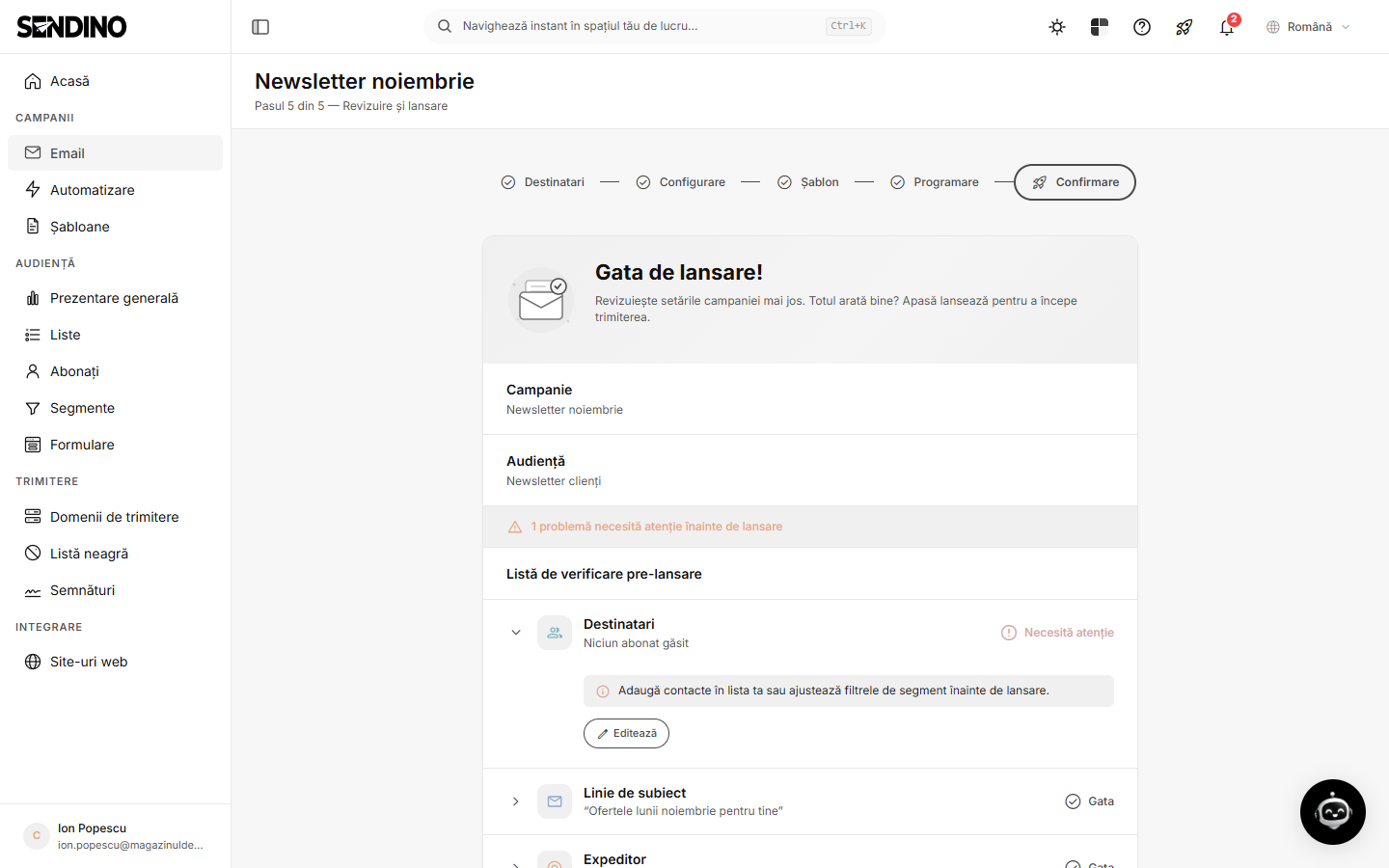
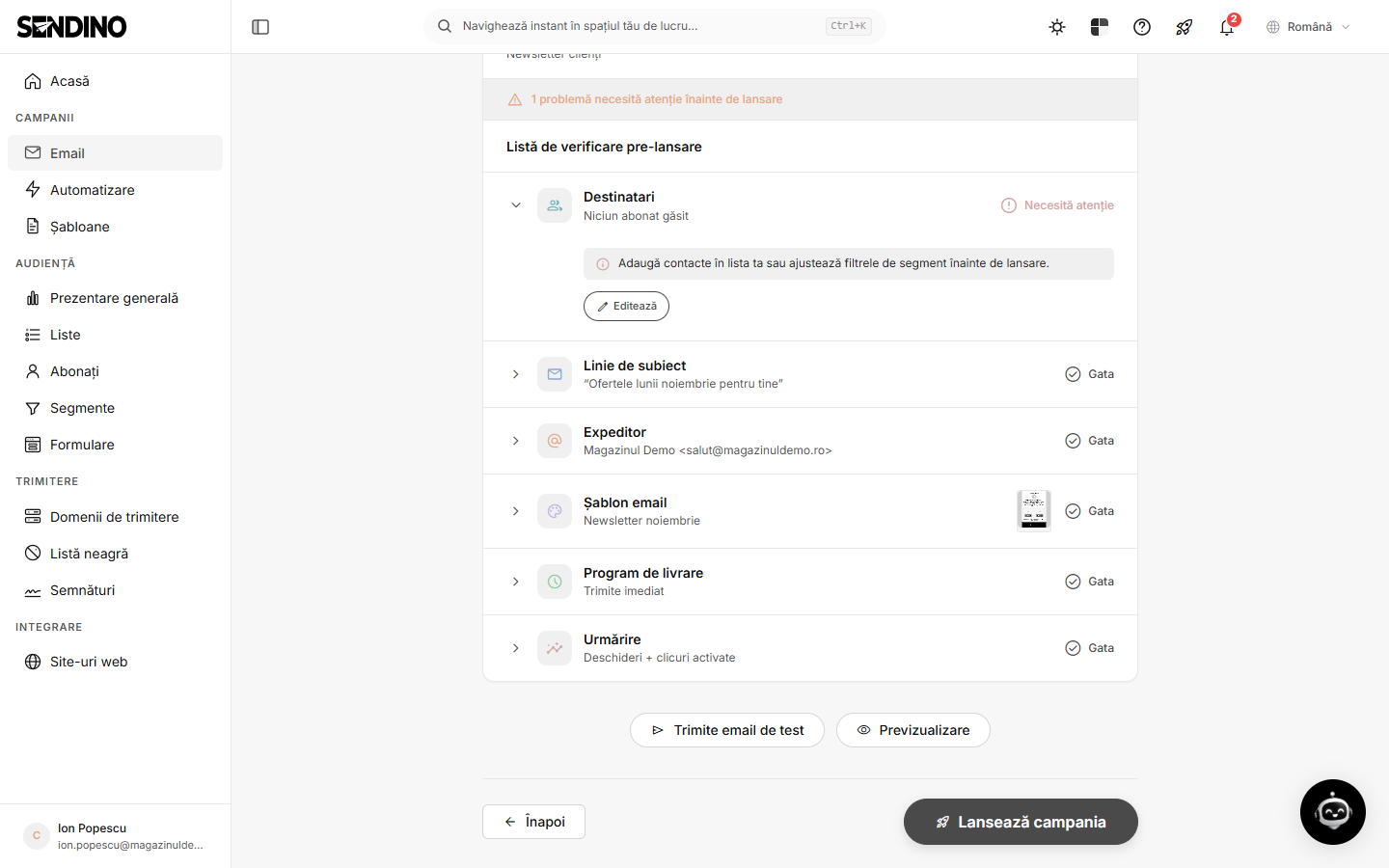
Pagina „Gata de lansare!” îți arată un rezumat și o listă de verificare pre-lansare: destinatarii, linia de subiect, expeditorul, șablonul, programul de livrare și urmărirea. Ce necesită atenție apare marcat (de exemplu, „Niciun abonat găsit” dacă lista e goală). Cu Editează te întorci la pasul respectiv.
Înainte să lansezi, folosește Trimite email de test ca să primești mesajul pe adresa ta și Previzualizare ca să-l vezi în aplicație. Când totul e în regulă, apasă Lansează campania.
Ce faci mai departe
După trimitere, urmărești rezultatele în raportul campaniei.
Limite în funcție de plan
Numărul de emailuri pe lună depinde de plan (pe cel gratuit: 1.000). Vezi prețurile.