
Cum imporți contacte din CSV în Sendino
Ai deja contacte într-un Excel, în alt instrument de email marketing sau într-un CRM? Le poți aduce în Sendino dintr-un fișier CSV, în trei pași: încarci fișierul, asociezi coloanele cu câmpurile listei și pornești importul.
Pasul 1. Pregătește fișierul
Fișierul trebuie să aibă un abonat pe fiecare rând și o primă linie cu numele coloanelor. Sunt acceptate fișiere .csv și .txt. Singura coloană obligatorie este adresa de email. Exemplu:
email,prenume,nume
maria.ionescu@exemplu.ro,Maria,Ionescu
andrei.popa@exemplu.ro,Andrei,Popa
elena.dumitru@exemplu.ro,Elena,Dumitru
Din Excel sau Google Sheets alege Fișier → Salvează ca / Descarcă → CSV. În pagina de import găsești și linkul Descarcă un CSV exemplu, ca să vezi formatul așteptat.
Pasul 2. Pornește importul
Deschide lista, apoi, în tab-ul Abonați, apasă Încarcă un fișier (sau butonul Import din Prezentare generală). Se deschide asistentul „Încarcă fișierul tău CSV”, cu trei etape: Încarcă CSV, Asociază câmpuri și Import.
Trage fișierul în zona punctată sau apasă în ea ca să-l alegi din calculator.
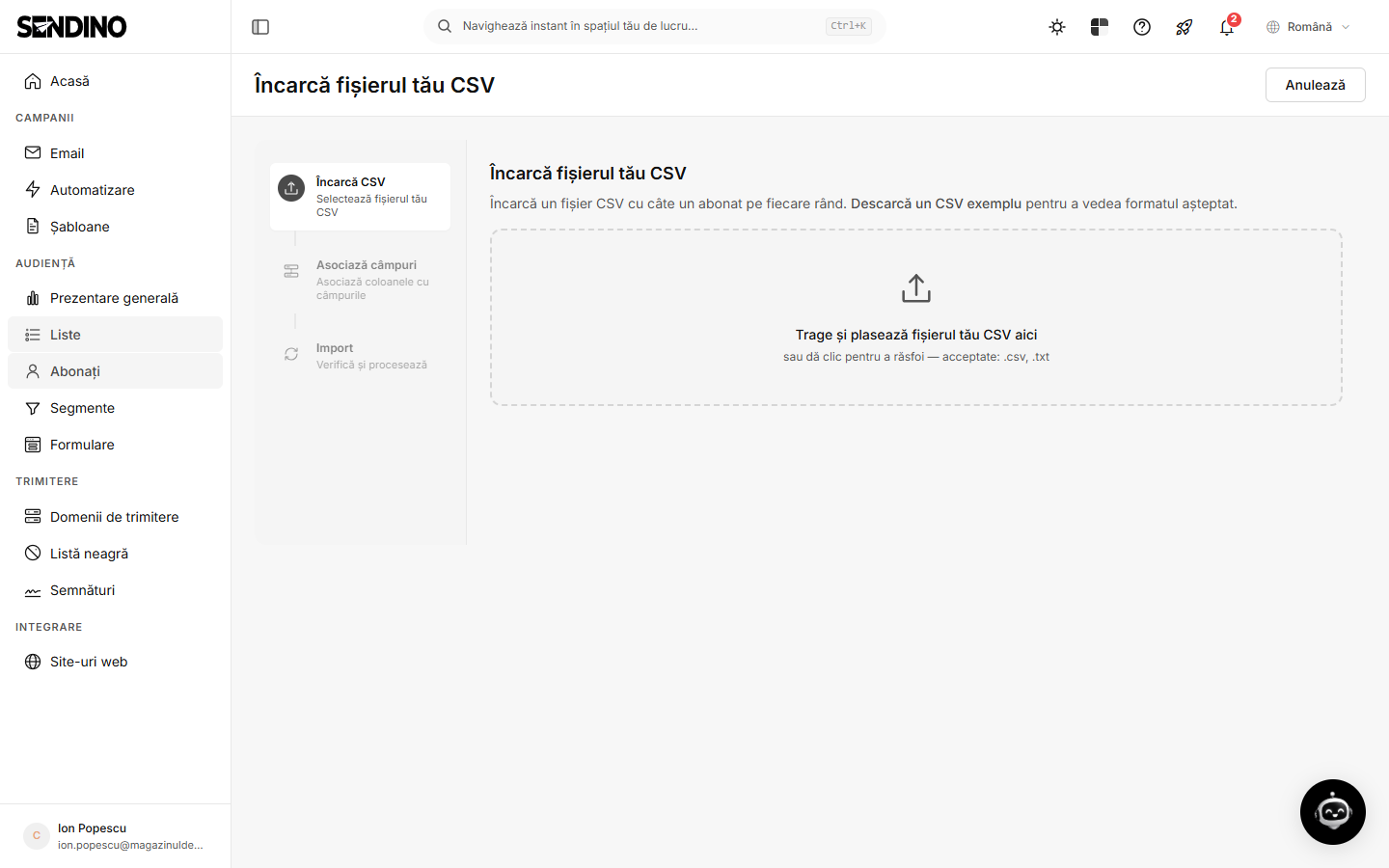
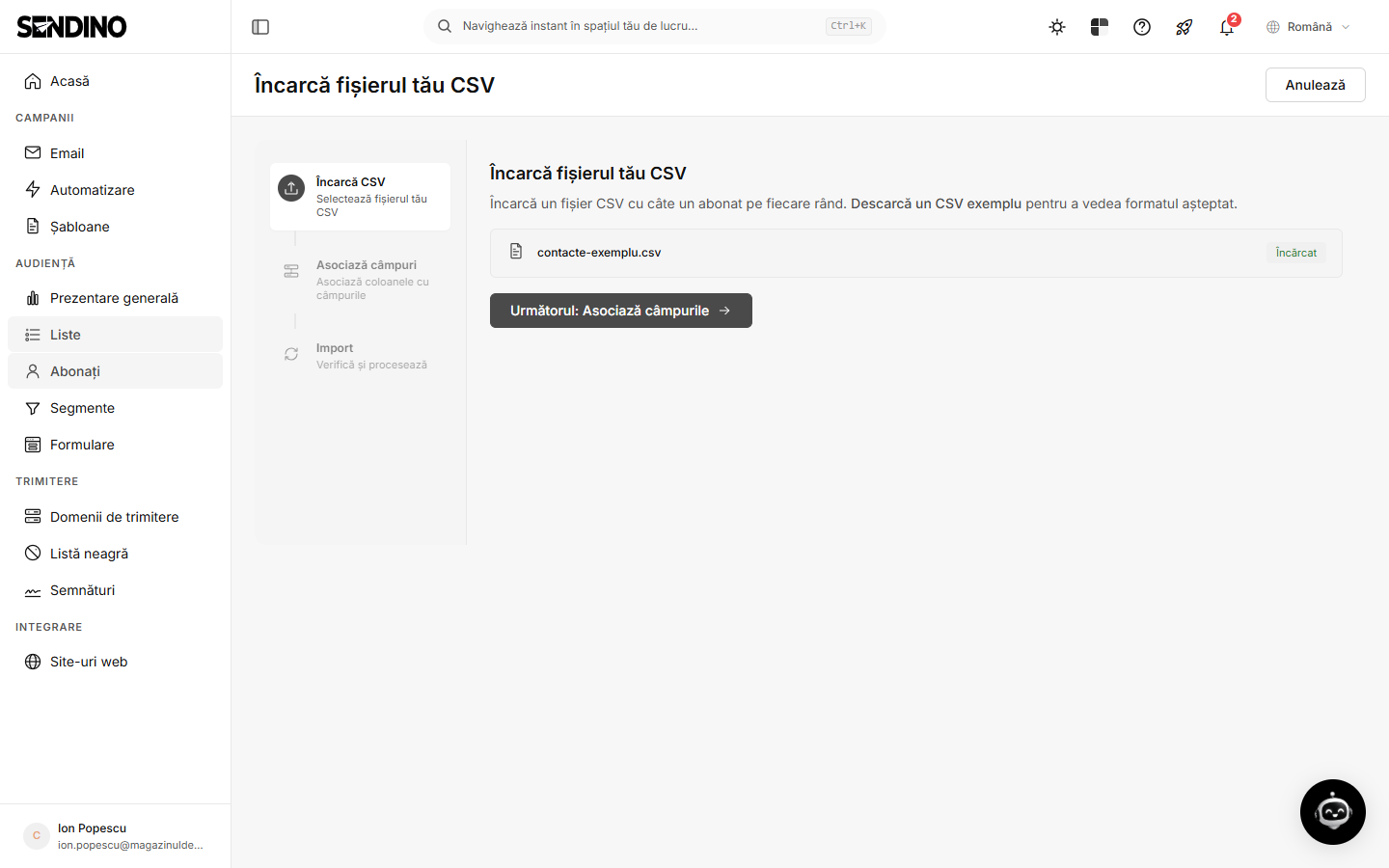
După încărcare, fișierul apare în listă cu eticheta Încărcat. Apasă Următorul: Asociază câmpurile.
Pasul 3. Asociază coloanele cu câmpurile
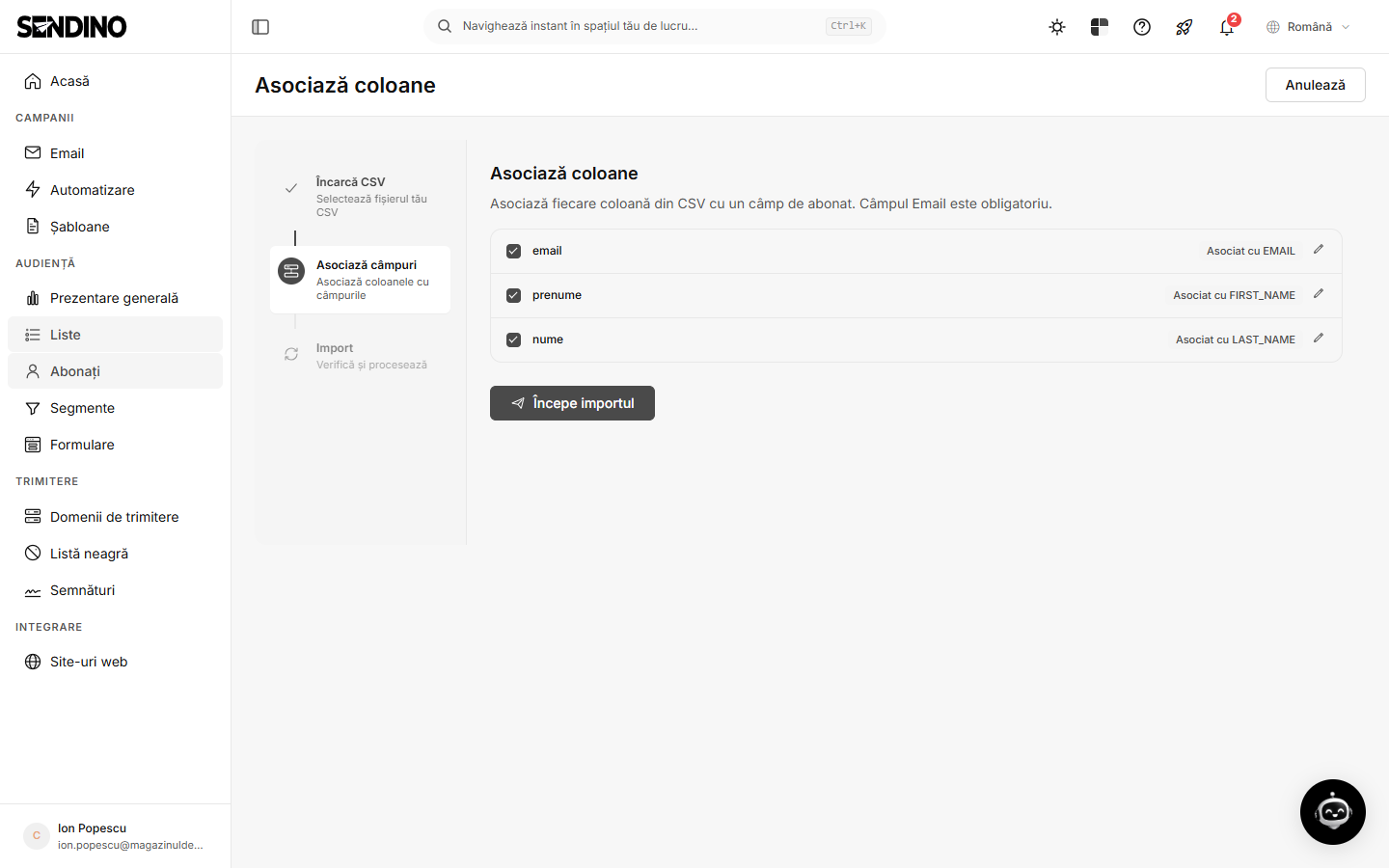
Sendino citește antetul fișierului și propune automat potrivirile: coloana email la câmpul EMAIL, prenume la FIRST_NAME, nume la LAST_NAME. Pentru fiecare coloană:
- bifează-o dacă vrei s-o imporți, sau debifeaz-o ca s-o ignori;
- apasă creionul din dreapta ca să alegi alt câmp al listei.
Câmpurile se creează înainte, în Gestionează câmpurile listei. Coloana cu emailul trebuie asociată, altfel importul nu pornește.
Pasul 4. Începe importul
Apasă Începe importul. A treia etapă, Import, verifică și procesează fișierul. Când se termină, abonații apar în tab-ul Abonați.
Sfaturi
- Importă doar contacte care și-au dat acordul. Importul de liste cumpărate duce la plângeri de spam și la blocarea contului.
- Curăță fișierul de adrese evident greșite înainte. Poți folosi și verificarea emailurilor după import.
- Dacă un câmp nu există încă (de exemplu „oraș”), creează-l întâi, apoi reia importul.
Ce faci mai departe
Grupează noii abonați în segmente și trimite prima campanie.
Limite în funcție de plan
Importul respectă limita de abonați a planului tău (pe planul gratuit, 200). Dacă fișierul o depășește, nu vei putea adăuga toți abonații. Vezi prețurile.